Docs / Guias
A tradução pode estar desatualizada
Revisar no Studio
Inicie o Verbatra Studio, percorra a fila de revisão, corrija entradas no lugar e retraduza chaves sinalizadas pelo painel local.
Encontre traduções automáticas pendentes, corrija valores e aprove ou rejeite o que um provedor escreveu, no Verbatra Studio.
Duas regras: a edição local está sempre ativa e o gasto com provedores está sempre desativado, a menos que você inicie o Studio com --allow-spend.
Iniciar o Studio
npm install --save-dev @verbatra/studio
verbatra studio
Abra a URL que ele imprime, token incluído. verbatra studio cobre a porta, o token, as flags e a atualização ao vivo.
Ler a página Translations
Uma tabela de chavesnovo
A página Translations (traduções) é uma única tabela com todas as chaves que precisam de atenção: ausentes, alteradas, órfãs, protegidas, na fila de revisão ou com falha em uma verificação de integridade. Cada linha mostra a chave, o texto de origem e um status por locale; escolha um locale para ver a tradução, o status e como o valor foi produzido. A busca também encontra chaves sincronizadas.
Detalhes da chave
Clique em uma chave para abrir o editor dela, que lista o valor de cada locale com um indicador de integridade: os placeholders batem, uma incompatibilidade com os placeholders nomeados ou sintaxe de mensagem inválida. Também aparecem:
| Detalhe | Mostra |
|---|---|
| Inline markup mismatch (incompatibilidade de marcação inline) | cada tag que a tradução removeu (-) ou acrescentou (+) |
| ICU arms mismatch (incompatibilidade de ramos ICU) | ramos de plural ou de select que não servem ao idioma de destino; valores da direita para a esquerda são renderizados nessa direção (veja Idiomas da direita para a esquerda) |
| Selo de procedência | quem escreveu cada valor, lido de verbatra.provenance.json, como Machine (máquina), Human (humano) ou Edited outside verbatra (editado fora do verbatra) |
Filtrar por estado
Chips ao lado da busca restringem a tabela por estado, incluindo Review queue (fila de revisão) e Integrity problems (problemas de integridade). Copy as review report (copiar como relatório de revisão) copia as chaves pendentes como Markdown para um pull request.
Editar com a barreira de integridade
Edit (editar) abre o rascunho desse locale. Ao salvar, o valor passa pela barreira de integridade; um valor que ela recusa não é gravado, e o motivo é exibido. Uma edição aceita grava o arquivo de locale e atualiza o arquivo de lock.
Verificações do rascunho
O editor mostra a descrição da chave, os termos do glossário que seu rascunho usa ou deixa de usar e o tamanho dele em relação à origem e a maxLength. Ctrl ou Cmd com Enter salva.
Definir um limite de tamanhonovo
Sob a linha de tamanho, Set limit (definir limite), Change limit (alterar limite) e Remove limit (remover limite) editam a entrada da chave em verbatra.limits.json, para todos os locales. O maxLength da configuração prevalece, somente leitura. Um arquivo inutilizável mostra o motivo e bloqueia o controle. Um limite é consultivo: as execuções de translate sinalizam um valor mais longo para revisão, e nada é bloqueado. O Studio só define limites para chaves de origem; um limite gravado para a chave própria de uma forma gerada continua valendo.
Pré-visualizar mensagens ICUnovo
Com next-intl-json ou arb, um ICU preview (pré-visualização ICU) recolhido sob o rascunho o renderiza uma vez por ramo, no idioma e na direção do locale. Um exemplo digitado acrescenta uma linha quando chega a um ramo, ou uma nota caso contrário. Números e datas usam os dados de idioma deste computador, então seu app pode diferir.
Ao lado da tabelanovo
A partir de 1280 px de largura, o editor fica ao lado da tabela; abaixo disso, ele é uma gaveta. Sair da chave com edições não salvas pergunta se você quer salvar, descartar ou continuar editando; sair do Studio mostra a confirmação do próprio navegador.
Buscar e substituirnovo
Search and replace (buscar e substituir) altera texto literal em valores traduzidos: escolha o texto, a substituição, a diferenciação de maiúsculas e minúsculas e os locales, revise até 1.000 ocorrências e aplique. Chaves fixadas e valores protegidos ficam de fora, a menos que você marque a caixa deles. Protegido significa que uma pessoa o escreveu, importou ou alterou fora do verbatra, ou qualquer valor enquanto verbatra.provenance.json não puder ser lido.
Percorrer a fila Review
A página Review (revisão) lista todo valor que uma máquina escreveu e que ninguém aprovou: uma linha por locale e chave, com o texto de origem e a tradução completos, como o valor foi produzido e as sinalizações de revisão da última execução nesta máquina.
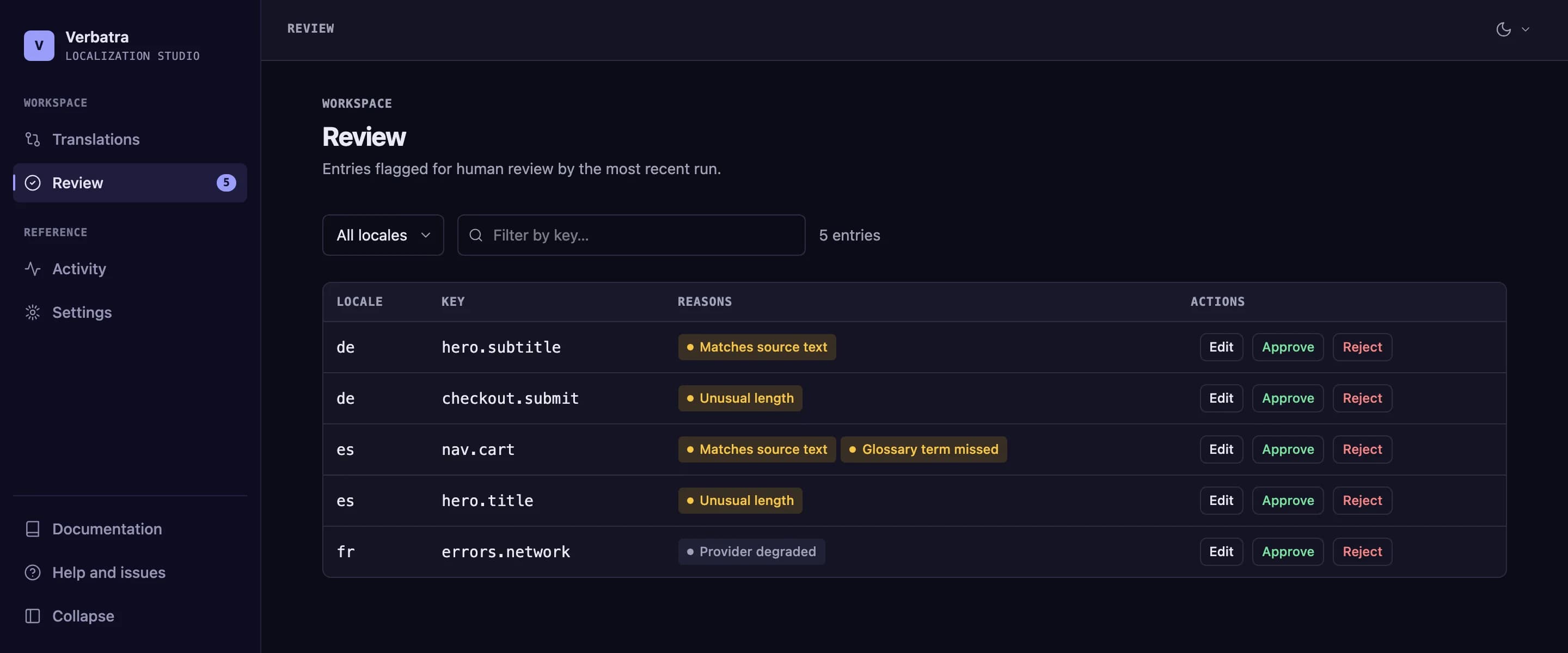
Rótulos das sinalizações
Duas sinalizações de revisão aparecem como Over length budget (acima do orçamento de tamanho) e Reused after source edit (reutilizado após edição da origem).
Ações por linha
Filtre por locale ou texto e depois:
- Edit abre o editor com barreira de integridade. Uma edição aceita limpa a linha.
- Approve (aprovar) aceita o valor.
- Reject (rejeitar) remove o valor para substituição, depois de uma confirmação.
Decisões salvas
As duas decisões são salvas em verbatra.provenance.json, sob as regras de Decisões de revisão. Uma aprovação também exige que o valor esteja em dia com a origem. Faça commit dos arquivos de locale, de lock e de procedência juntos; em um projeto XLIFF, edite em vez de rejeitar.
Uma fila para a equipe inteira
A fila é lida dos arquivos versionados, então um colega que os baixe também a vê. Um valor sai dela quando uma pessoa o aprova, rejeita, escreve ou importa; um valor aprovado que uma máquina reescreve volta.
Os chips Needs review (precisa de revisão) e Approved (aprovado) alternam a lista e mostram contagens; a barra filtra pelo modo como o valor foi produzido; com um locale escolhido, Approve all in (aprovar tudo em) aprova tudo depois de uma confirmação. Para reprovar um pull request enquanto há traduções automáticas esperando, execute verbatra check --require-reviewed na CI.
Percorrer a fila pelo teclado
Pressione j ou a seta para baixo para começar e depois:
| Tecla | Ação |
|---|---|
j ou seta para baixo | próxima entrada |
k ou seta para cima | entrada anterior |
a | aprovar a entrada destacada |
r | rejeitá-la (a confirmação ainda abre) |
e ou Enter | abri-la no editor |
t | retraduzi-la (só com --allow-spend; chama seu provedor) |
x | selecioná-la ou desmarcá-la para uma ação em massa |
? | mostrar ou ocultar a lista de atalhos |
Os atalhos pausam enquanto você digita, na barra de filtros ou em uma caixa de diálogo.
Agir sobre várias entradas de uma vez
Marque linhas (ou a caixa do cabeçalho para todas as linhas filtradas) e depois escolha Approve selected (aprovar selecionadas), Reject selected (rejeitar selecionadas) ou, com --allow-spend, Retranslate selected (retraduzir selecionadas). As falhas são listadas por causa e continuam selecionadas. Um lote tem no máximo 100 entradas para aprovar ou rejeitar, ou 20 para retraduzir.
Retraduzir uma chave sinalizada
Inicie o Studio com os gastos liberados (como os gastos são liberados):
verbatra studio --allow-spendUm botão Retranslate (retraduzir) aparece em cada linha de Review e, para um valor com defeito de integridade, também no editor da chave. Ele faz uma única chamada ao provedor, passa o resultado pela barreira e deixa o novo valor na fila para aprovação. A partir de uma linha de Review, um valor escrito por uma pessoa nunca é substituído; no editor dele em Translations, escolha Replace anyway (substituir mesmo assim).
Traduzir alterações pendentes
Quando um arquivo de locale de origem ou de destino muda enquanto o Studio está em execução, uma notificação (toast) mostra Source changed ou Target changed: de com as contagens de chaves. Com --allow-spend, a notificação de origem também oferece Translate pending changes across all locales (traduzir alterações pendentes em todos os locales), a execução que o verbatra translate faria.
Verificar a cobertura e a última execução em Overviewnovo
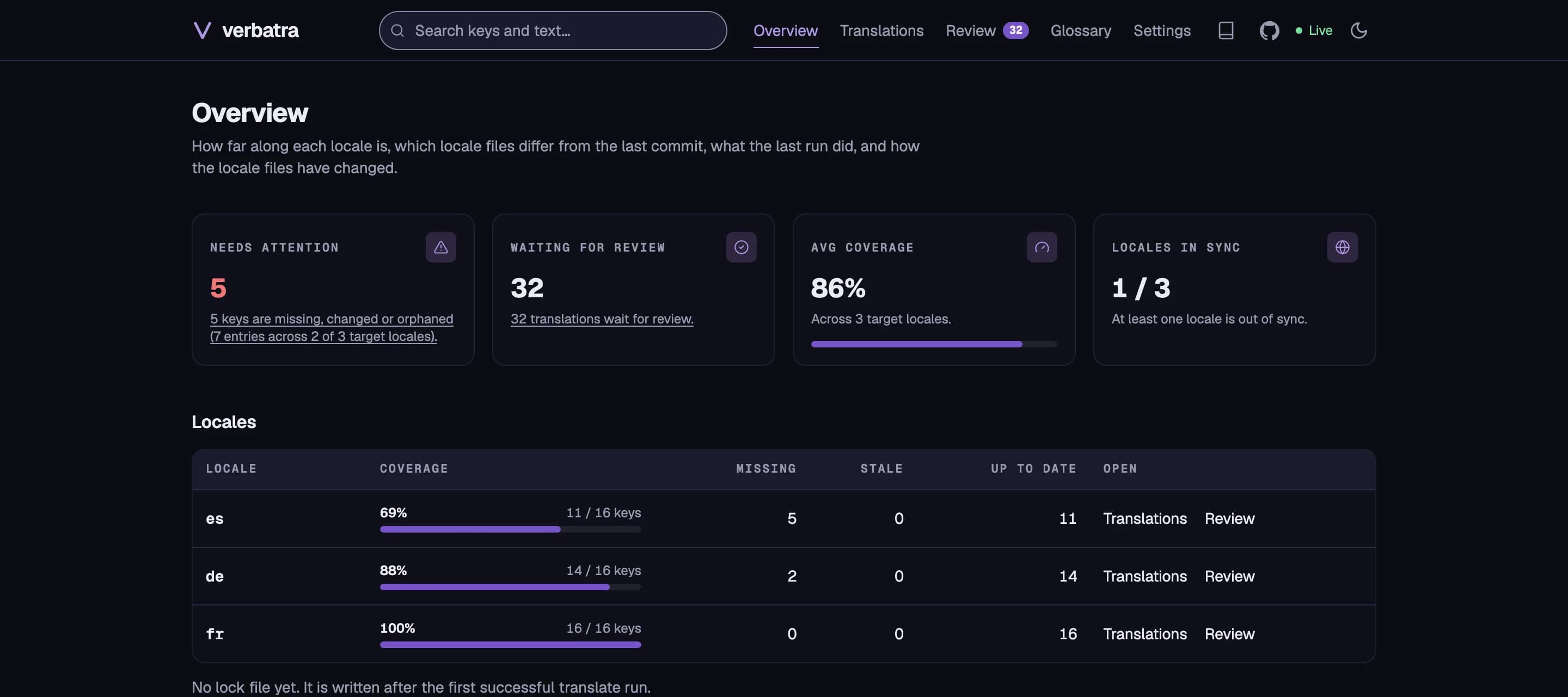
O Studio abre em Overview (visão geral): a cobertura de cada locale com o estado do arquivo de lock (veja O arquivo de lock e a procedência), o histórico do git dos arquivos de locale e o uso de tokens da última execução, com o medidor de orçamento quando definido.
Run history and cost (histórico de execuções e custo), logo abaixo, mostra em um gráfico o custo e os tokens das execuções mais recentes, acima de uma tabela, com a última cobertura conhecida de cada locale.
Manter o glossário em dia na página Glossary
O Glossary (glossário) tem a própria página. Com um glossário em JSON, você pode buscar, adicionar, editar e remover termos. Remover um pede confirmação antes; edições não salvas pedem confirmação antes de você sair. Um glossário inline continua somente leitura.
Uma edição no glossário muda o que a próxima execução recebe, nunca o texto já gravado; reinicie o Studio para que as retraduções dele também o usem.
Visão por locale
Show translations for (mostrar traduções de) alterna para a visão do glossário de um único locale: tradução, traduções proibidas e nota.
Veja também
- Operar o Studio com um agente de navegador: o mesmo fluxo a partir de um agente de IA de navegador.
- Registrar evidências de tradução automática
- Revisar e retraduzir pelo SDK