Review in Studio
Starte Verbatra Studio, arbeite die Review-Warteschlange ab, korrigiere Einträge direkt und lass markierte Keys aus dem lokalen Dashboard neu übersetzen.
Maschinell übersetzte Seite
Verbatra Studio ist ein lokales Dashboard über deinem verbatra-Projekt: es zeigt den Zustand jedes Locales live, lässt dich Übersetzungen von Hand korrigieren und kann einzelne Keys neu übersetzen, wenn du es erlaubst. Diese Anleitung geht den Review-Workflow von Anfang bis Ende durch.
Die Haltung, die du dabei im Kopf behalten solltest: lokales Bearbeiten ist immer an, abgesichert nur durch dieselben Integritätsprüfungen wie jeder andere Schreibvorgang. Kostenpflichtige Provider-Aufrufe sind nie standardmäßig an; die Aktionen zum Neuübersetzen und zum Übersetzen ausstehender Änderungen existieren nur, wenn du Studio mit --allow-spend startest.
Starte Studio
Studio kommt als eigenes Paket und wird über die CLI erreicht:
npm install --save-dev @verbatra/studio
verbatra studio
Der Befehl gibt eine Zeile aus und läuft weiter:
Verbatra Studio running at http://127.0.0.1:5849/?token=...Öffne genau diese URL, inklusive Token; das Token wird bei jedem Start frisch erzeugt und ist die Art, wie sich der Browser authentifiziert. Der Server bindet sich nur an 127.0.0.1 (nie an dein Netzwerk), nutzt standardmäßig Port 5849 ohne Ausweichport, wenn dieser belegt ist, und nimmt --port zum Umziehen. Stoppe ihn mit Ctrl+C; ein zweiter Interrupt erzwingt das Ende mit Exit-Code 130. Alle Flags stehen unter verbatra studio.
Die Seitenleiste hat vier Seiten: Übersetzungen, Review, Aktivität und Einstellungen.
Lies die Seite Übersetzungen
Übersetzungen ist die Arbeitsansicht: alles Ausstehende über deine Ziel-Locales hinweg, und wie weit jedes Locale ist.
- Die Statistikleiste beantwortet die erste Frage auf einen Blick: wie viele Keys Aufmerksamkeit brauchen, die durchschnittliche Abdeckung, wie viele Locales synchron sind und der Token-Verbrauch des letzten Laufs. Wenn nichts aussteht, ersetzt ein Alles-erledigt-Banner den Key-Explorer.
- Der Key-Explorer listet jeden fehlenden, geänderten und verwaisten Key, als Raster Key mal Locale oder als Listen pro Locale mit einem Filter, der auf den Namen eines Keys oder seinen Übersetzungstext passt.
- Die Locale-Tabelle zeigt die Abdeckung pro Locale (fehlend, veraltet, aktuell), zusammengeführt mit dem Zustand der Lock-Datei, damit du siehst, ob der Lock-Eintrag jedes Locales mit seinen Dateien übereinstimmt.
Klicke auf einen beliebigen Key, um seine Detailansicht zu öffnen: die Werte pro Locale, der Sync-Status jedes Locales und ein Integritätshinweis pro Übersetzung (Platzhalter stimmen, Platzhalter-Abweichung mit den fehlenden und überzähligen Tokens beim Namen genannt, oder ungültige Nachrichtensyntax). Von dort öffnet Edit den Editor für den Wert eines Locales.
Bearbeiten mit Integritäts-Gate
Der Editor zeigt den Quellstring und ein Textfeld, vorbefüllt mit der aktuellen Übersetzung. Speichern schickt den Wert durch dasselbe Gate wie jeder andere verbatra-Schreibvorgang: ein Wert, der eine der Integritätsprüfungen nicht besteht, wird mit benanntem Grund abgelehnt, und nichts wird geschrieben. Eine Übersetzung zu leeren lässt sich mit einer Bearbeitung nicht ausdrücken, deshalb wird auch ein leerer Wert abgelehnt; der unterstützte Weg, einen Key zu leeren, ist das [[CLEAR]]-Sentinel der Arbeitsmappe. Eine akzeptierte Bearbeitung schreibt die Locale-Datei und rückt den Lock-Eintrag des Keys vor, genau wie eine akzeptierte Import-Zeile.
Bearbeiten braucht kein Flag. Es berührt nur deine lokalen Dateien und ruft nie einen Provider auf.
Arbeite die Review-Warteschlange ab
Die Seite Review listet jeden Eintrag, den die Review-Heuristiken im letzten translate- oder watch-Lauf markiert haben: eine Zeile pro Locale und Key, mit einem Hinweis pro Grund (Übersetzung deutlich kürzer oder länger als die Quelle, identisch mit der Quelle, ein verpasster Glossarbegriff, umgeordnete Platzhalter oder ein degradierter Provider-Batch). Solange kein Lauf aufgezeichnet wurde, sagt die Seite das und bleibt leer; führe verbatra translate oder verbatra watch aus, um sie zu füllen.
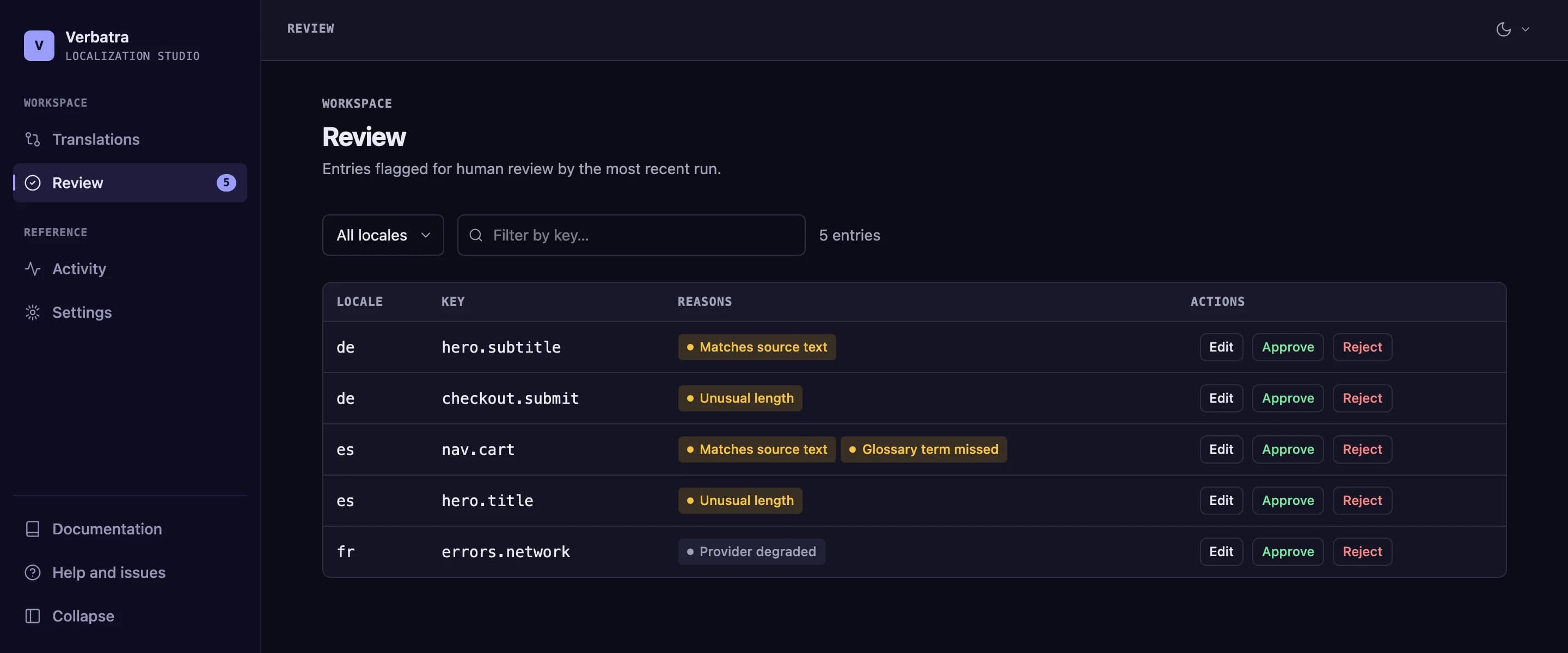
Verfügbar ab @verbatra/studio 0.5.0
Filtere nach Locale, oder nach einem Teilstring aus dem Key, dem Quelltext oder dem Zieltext einer Zeile, dann arbeite die Zeilen ab:
- Edit öffnet denselben integritätsgesicherten Editor wie die Seite Übersetzungen. Eine akzeptierte Bearbeitung entfernt die Zeile aus der Warteschlange.
- Approve verwirft die Zeile als "angesehen, passt so".
- Reject verwirft die Zeile ebenfalls; kombiniere es mit einer Bearbeitung oder einer Neuübersetzung, wenn sich der Wert wirklich ändern muss.
Approve und Reject gelten nur für die Sitzung: sie verbergen die Zeile für den Rest dieser Browser-Sitzung (auch über Live-Refreshes hinweg), schreiben aber nichts auf die Platte. Die dauerhaften Wege, ein Flag loszuwerden, sind den Wert zu korrigieren oder eine Übersetzung neu laufen zu lassen.
Review-Flags sind Hinweise, getrennt vom harten Integritäts-Gate; was jeder Grund bedeutet, steht in Übersetzungssicherheit.
Übersetze einen markierten Key neu
Starte Studio mit erlaubten Ausgaben:
verbatra studio --allow-spend(Oder setze VERBATRA_STUDIO_ALLOW_SPEND=1; das Flag gewinnt, wenn beides gesetzt ist. Der API-Key des Providers kommt wie immer aus der Umgebung, nie aus Studio.)
Jetzt bekommt ein Key, dessen Integritätshinweis einen echten Defekt zeigt (eine Platzhalter-Abweichung oder ungültige Nachrichtensyntax), einen Retranslate-Button in seiner Detailansicht auf der Seite Übersetzungen. Er macht einen Provider-Aufruf für genau dieses Locale und diesen Key, schickt das Ergebnis durch das Integritäts-Gate, bevor irgendetwas die Platte erreicht, und meldet das Ergebnis neben dem Button. Der aktualisierte Wert fließt dann über die Live-Refresh-Schleife in die Oberfläche.
Ohne --allow-spend fehlt der Button vollständig, und der Server registriert den Retranslate-Endpunkt gar nicht erst: Ausgaben, die du beim Start nicht gewährt hast, lassen sich nicht aus dem Browser einschalten.
Übersetze ausstehende Änderungen
Studio beobachtet deine Quelldatei, jede Ziel-Locale-Datei und die Lock-Datei, solange es läuft. Ändert sich eine davon, aktualisiert sich jede offene Seite von selbst, und ein Toast nennt, was sich geändert hat, mit einem Key-Delta aus hinzugefügt, geändert und entfernt.
Wenn sich die Quelldatei ändert und Studio mit --allow-spend läuft, bietet dieser Toast zusätzlich Translate pending changes across all locales an: einen vollen Übersetzungslauf über alles derzeit Ausstehende, dieselbe Arbeit, die verbatra translate erledigen würde. Der Button meldet Erfolg, Fehlschläge pro Locale oder den Fehler direkt an Ort und Stelle.
Diese Live-Schleife heißt auch, dass Studio gut zu einer Editor-Sitzung passt: ändere einen Quellstring, sieh den Toast erscheinen, übersetze, und sieh zu, wie die Raster grün werden, ohne das Terminal anzufassen.
Prüfe den Schaden unter Aktivität
Die Seite Aktivität stellt zwei Referenzansichten nebeneinander:
- Locale-Datei-Historie: der Git-Commit-Feed für deine Quell- und Ziel-Locale-Dateien (als nicht verfügbar angezeigt, wenn das Projekt keine Git-Historie hat).
- Letzter Lauf: die Eingabe- und Ausgabe-Token-Zahlen des letzten Laufs und, wenn ein Token-Budget konfiguriert ist, die Budgetanzeige und ob die Obergrenze erreicht wurde. Das ist ein Schnappschuss zum Stand des letzten aufgezeichneten Laufs, mit Zeitstempel, nie ein Live-Zähler; ein Provider, der keinen Verbrauch meldet (DeepL), wird als "not reported" gezeigt statt als erfundene Null.
Halte das Glossar unter Einstellungen aktuell
Verfügbar ab @verbatra/studio 0.4.0
Einstellungen, die vierte Seite, zeigt die Konfiguration, mit der diese Sitzung gestartet wurde; starte Studio nach einer Änderung der Konfigurationsdatei neu. Das Glossar daneben verhält sich anders: es wird bei jedem Besuch frisch von der Festplatte gelesen und ist bearbeitbar, wenn das Projekt sein Glossar in einer JSON-Datei hält.
Jeder Begriff trägt dann eine Aktion Edit und Remove, und unter der Liste steht ein Formular Add a term. Eine Änderung wird direkt in diese JSON-Datei geschrieben, immer nur ein Begriff, und das Panel zeigt den neuen Stand, sobald der Schreibvorgang durch ist, ganz ohne Neuladen. Der Rest der Datei bleibt unangetastet: Schlüsselreihenfolge und Einrückung überleben, und das Ergebnis wird an denselben Grenzen gemessen, die loadConfig beim Zurücklesen eines Glossars durchsetzt, sodass eine angenommene Änderung immer wieder lesbar ist.
Nichts davon ruft einen Provider auf oder gibt Geld aus, die Aktionen sind also mit und ohne --allow-spend vorhanden. Was sie nicht tun: neu übersetzen. Eine Glossaränderung ändert die Terminologie, an die sich der nächste Lauf halten soll, nie einen bereits in eine Locale-Datei geschriebenen Text. Das Glossar, das ein laufendes Studio an einen Provider-Aufruf übergibt, ist weiterhin das beim Start geladene; starte Studio also neu, damit ein frischer Begriff bei einer Neuübersetzung aus dieser Sitzung wirkt.
Zwei Fälle bleiben schreibgeschützt, und das Panel sagt dir, in welchem du bist:
- Das Glossar steht inline in
verbatra.config.ts. Das ist ausführbarer Code, und Studio schreibt ihn nicht um. Verschiebe die Begriffe in eine JSON-Datei und richteglossaryin der Konfiguration auf diesen Pfad. - Das Projekt hat kein Glossar. Lege eine JSON-Datei mit Paaren aus Begriff und Übersetzung an und setze
glossaryauf diesen Pfad.
Ein Wert, der wie ein Provider-API-Schlüssel aussieht, wird geschwärzt, bevor er überhaupt den Browser erreicht, und ein solcher Begriff lässt sich hier nicht bearbeiten, nur entfernen: das Panel hält den Platzhalter, nicht den echten Text. Ändere diesen direkt in der Glossardatei.
Weiter
verbatra studio: jedes Flag und der Startvertrag.- Studio mit einem Browser-Agenten bedienen: steuere denselben Ablauf mit
--expose-agent-toolsaus einem KI-Agenten im Browser heraus. - Übersetzungssicherheit: das Integritäts-Gate und die Review-Gründe.
- CI und Exit-Codes: sichere in CI dieselbe Drift ab, die Studio dir lokal zeigt.
Menschliche Übersetzung
Exportiere unübersetzte Strings in eine Excel-Arbeitsmappe, gib sie an eine Übersetzerin und importiere das Ergebnis mit denselben Sicherheitsprüfungen wie bei einem automatischen Lauf zurück.
Übersicht
Der Befehl verbatra: seine zehn Unterbefehle, die gemeinsamen Flags, wie er deine Umgebung liest und der Exit-Code-Vertrag.