Docs / Guías
Página traducida automáticamente
Revisar en Studio
Arranca Verbatra Studio, trabaja la cola de revisión, corrige entradas en el sitio y retraduce las claves marcadas desde el panel local.
Usa esto para revisar traducciones automáticas antes de publicarlas: encuentra lo pendiente, corrige valores a mano y aprueba o rechaza lo que escribió un proveedor, en Verbatra Studio, un panel local sobre tu proyecto.
Dos reglas valen en todo momento. La edición local está siempre activa. El gasto con el proveedor está siempre desactivado salvo que arranques Studio con --allow-spend.
Arranca Studio
npm install --save-dev @verbatra/studio
verbatra studio
Abre la URL que imprime, token incluido. verbatra studio cubre el puerto, el token, cada opción y la actualización en vivo.
Lee la página Translations
Una tabla de clavesnuevo
Translations es una tabla de todas las claves que necesitan atención: faltantes, modificadas, huérfanas, protegidas, en la cola de revisión o con una comprobación de integridad fallida. Cada fila muestra la clave, el texto de origen y un estado por locale; elige una locale para ver traducción, estado y origen. La búsqueda también encuentra claves sincronizadas.
Detalles de la clave
Haz clic en una clave para abrir su editor. Lista el valor de cada locale con un indicador de integridad: los placeholders coinciden, un desajuste de placeholders con los tokens nombrados, o una sintaxis de mensaje no válida. También se muestra:
| Detalle | Muestra |
|---|---|
| Inline markup mismatch | cada etiqueta que la traducción quitó (-) o añadió (+) |
| ICU arms mismatch | ramas plural o select que no encajan con el idioma de destino; los valores de derecha a izquierda se muestran de derecha a izquierda (Idiomas y locales) |
| Insignia de origen | quién escribió cada valor, leída de verbatra.provenance.json, por ejemplo Machine, Human o Edited outside verbatra |
Filtrar por estado
Los chips junto a la búsqueda acotan la tabla por estado, incluidos Review queue e Integrity problems. Copy as review report copia las claves pendientes como Markdown para un pull request.
Edita con la puerta de integridad
Edit abre el borrador de ese locale. Guardar pasa el valor por la puerta de integridad; un valor rechazado no se escribe, y se muestra el motivo. Una edición aceptada escribe el archivo de locale y actualiza el archivo de bloqueo.
Comprobaciones del borrador
El editor muestra la descripción de la clave, los términos del glosario que tu borrador usa u omite, y su longitud frente al origen y a maxLength. Ctrl o Cmd con Enter guarda.
Fijar un límite de longitudnuevo
Bajo la línea de longitud, Set limit, Change limit y Remove limit editan la entrada de la clave en verbatra.limits.json, para todos los locales. El maxLength de la configuración gana y es de solo lectura. Un archivo inutilizable muestra el motivo y bloquea el control. Un límite es solo un aviso: las ejecuciones de translate marcan un valor más largo para revisión y nada se bloquea. Studio fija límites solo para claves del origen; un límite escrito para la propia clave de una forma generada sigue aplicándose.
Revisar mensajes con la ICU previewnuevo
Con next-intl-json o arb, una ICU preview plegada bajo el borrador lo renderiza una vez por rama en el idioma y la dirección de la configuración regional. Un valor de ejemplo que escribes añade una fila cuando alcanza una rama, o una nota si no se usa. Los números y las fechas usan los datos de idioma de este equipo, así que tu app puede diferir.
Junto a la tablanuevo
Desde 1280px de ancho el editor se coloca junto a la tabla; por debajo se abre como cajón. Si sales de la clave con cambios sin guardar, Studio pregunta si guardar, descartar o seguir editando; al salir de Studio en sí, confirma el navegador.
Buscar y reemplazarnuevo
Search and replace reemplaza texto literal en los valores traducidos: elige el texto, el reemplazo, si distingue mayúsculas y los locales, revisa cada coincidencia (hasta 1000) y aplica. Las claves ancladas y los valores protegidos quedan fuera salvo que marques su casilla. Protegido significa que una persona lo escribió, lo importó o lo cambió fuera de verbatra, o cualquier valor cuando verbatra.provenance.json no se puede leer.
Trabaja la cola de Review
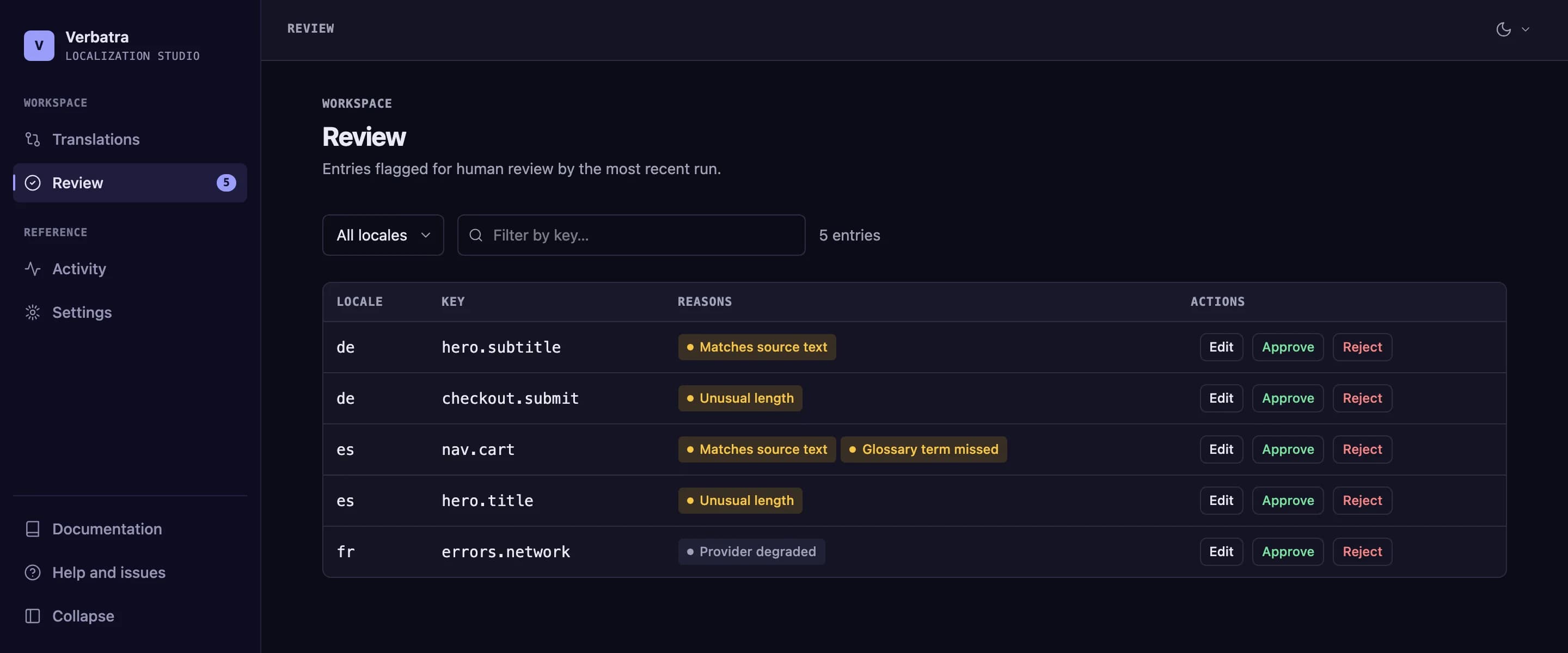
La página Review lista cada valor que escribió una máquina y que nadie ha aprobado: una fila por locale y clave, con el texto de origen completo sobre la traducción, su origen y cualquier señal de revisión de la última ejecución en esta máquina.
Nombres de las señales
Dos señales de revisión se leen Over length budget y Reused after source edit.
Acciones por fila
Filtra por locale o texto y luego trabaja cada fila:
- Edit abre el editor con la puerta de integridad. Una edición aceptada saca la fila de la cola.
- Approve acepta el valor tal como está.
- Reject elimina el valor para que se sustituya, tras una confirmación.
Decisiones guardadas
Ambas decisiones se guardan en verbatra.provenance.json según las reglas de Decisiones de revisión. Una aprobación además necesita que el valor esté al día con su origen. Confirma juntos el archivo de locale, el archivo de bloqueo y el archivo de procedencia; en un proyecto XLIFF, edita en lugar de rechazar.
Una cola para todo el equipo
La cola se lee de los archivos confirmados, así que un compañero que los descarga ve la misma cola. Un valor sale de ella en cuanto una persona lo aprueba, lo rechaza, lo escribe o lo importa; un valor aprobado que una máquina reescribe vuelve a entrar.
Los chips Needs review y Approved cambian la lista y muestran contadores; la barra acota por origen; con un locale elegido, Approve all in lo aprueba entero tras una confirmación. Para que un pull request falle mientras haya traducciones automáticas esperando, ejecuta verbatra check --require-reviewed en la CI.
Trabaja la cola con el teclado
Pulsa j o la flecha abajo para empezar, y luego:
| Tecla | Acción |
|---|---|
j o flecha abajo | entrada siguiente |
k o flecha arriba | entrada anterior |
a | aprobar la entrada resaltada |
r | rechazarla (la confirmación se sigue abriendo) |
e o Enter | abrirla en el editor |
t | retraducirla (solo con --allow-spend; llama a tu proveedor) |
x | seleccionarla o quitarla de la selección para una acción en bloque |
? | mostrar u ocultar la lista de atajos |
Los atajos se pausan mientras escribes, el foco está en la barra de filtros o hay un diálogo abierto.
Actúa sobre varias entradas a la vez
Marca filas (o la casilla de la cabecera para todo lo que muestra el filtro) y elige Approve selected, Reject selected o, con --allow-spend, Retranslate selected. Los fallos se listan por causa y siguen seleccionados. Un lote admite como máximo 100 entradas para aprobar o rechazar, o 20 para retraducir.
Retraduce una clave marcada
Arranca Studio con el gasto permitido (cómo se concede el gasto):
verbatra studio --allow-spendAparece entonces un botón Retranslate en cada fila de Review, y en el editor de una clave para un valor con un defecto de integridad. Hace una sola llamada al proveedor, pasa el resultado por la puerta de integridad y deja el nuevo valor en la cola para que lo apruebes. Desde una fila de Review, un valor que escribió una persona nunca se sustituye; en su editor en Translations, elige Replace anyway.
Traduce los cambios pendientes
Cuando el archivo de origen o un archivo de locale de destino cambia mientras Studio está en marcha, un aviso dice Source changed o Target changed: de con el recuento de claves. Con --allow-spend, el aviso de origen ofrece además Translate pending changes across all locales: la misma ejecución que haría verbatra translate.
Revisa la cobertura y la última ejecución en Overviewnuevo
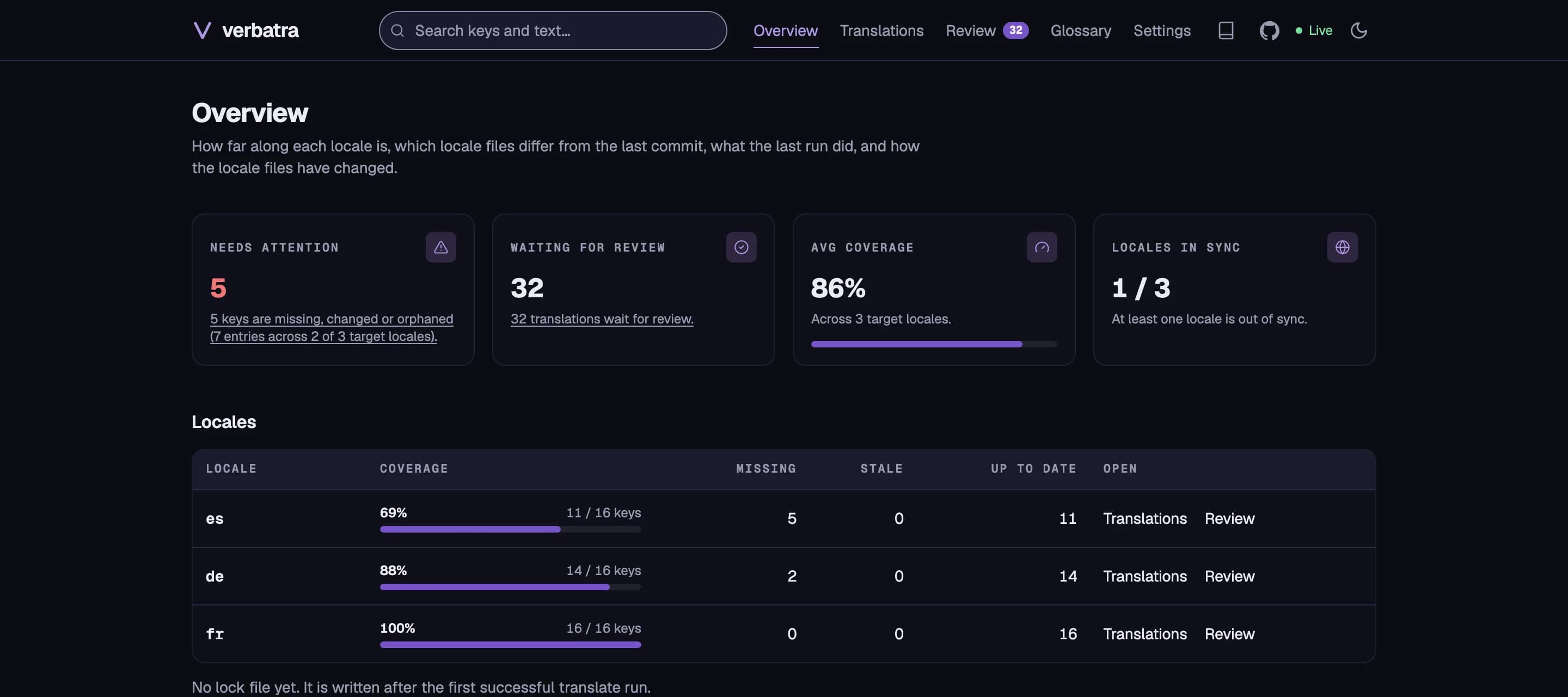
Overview es la página con la que arranca Studio. Muestra la cobertura de cada locale con su estado en el archivo de bloqueo, el historial de git de tus archivos de locale y el uso de tokens de la última ejecución registrada, con el medidor de presupuesto cuando hay un presupuesto de tokens configurado.
Run history and cost, debajo, muestra el coste y los tokens de las ejecuciones más recientes sobre una tabla, con la última cobertura conocida de cada locale.
Mantén el glosario al día en la página Glossary
Glossary tiene su propia página. Con un glosario JSON puedes buscar, añadir, editar y eliminar términos. Eliminar pregunta primero; los cambios sin guardar preguntan al salir. Un glosario inline sigue siendo de solo lectura.
Una edición del glosario cambia lo que se le indica a la siguiente ejecución, nunca el texto ya escrito; reinicia Studio para que sus propias retraducciones la usen.
Vista por locale
Show translations for cambia a la vista del glosario de un locale, con su traducción, las variantes prohibidas y la nota.
Relacionado
- Maneja Studio con un agente del navegador: el mismo flujo desde un agente de IA en el navegador.
- Registrar evidencia de traducción automática
- Revisar y retraducir desde el SDK