Docs / Guides
Page traduite automatiquement
Réviser dans Studio
Démarre Verbatra Studio, traite la file de relecture, corrige les entrées sur place et retraduis les clés signalées depuis le tableau de bord local.
Utilise ceci pour vérifier les traductions automatiques avant leur mise en ligne : trouve ce qui est en attente, corrige des valeurs à la main, et approuve ou rejette ce qu'un fournisseur a écrit, dans Verbatra Studio, un tableau de bord local au-dessus de ton projet.
Deux règles valent tout du long. La modification locale est toujours active. La dépense auprès du fournisseur est toujours désactivée, sauf si tu démarres Studio avec --allow-spend.
Démarrer Studio
npm install --save-dev @verbatra/studio
verbatra studio
Ouvre l'URL qu'il affiche, token compris. verbatra studio couvre le port, le token, toutes les options et le rafraîchissement en direct.
Lire la page Translations
Un tableau de clésnouveau
Translations est un tableau de toutes les clés qui demandent de l'attention : manquantes, modifiées, orphelines, protégées, dans la file de relecture ou en échec de contrôle d'intégrité. Chaque ligne montre la clé, le texte source et un statut par locale ; choisis une locale pour voir traduction, statut et origine. La recherche trouve aussi les clés synchronisées.
Détails de la clé
Clique sur une clé pour ouvrir son éditeur. Il liste la valeur de chaque locale avec un indicateur d'intégrité : placeholders conformes, placeholders divergents avec les tokens nommés, ou syntaxe de message invalide. Également affiché :
| Détail | Affiche |
|---|---|
| Inline markup mismatch | chaque balise que la traduction a perdue (-) ou ajoutée (+) |
| ICU arms mismatch | les branches plural ou select qui ne conviennent pas à la langue cible ; les valeurs de droite à gauche s'affichent de droite à gauche (Prise en charge des langues) |
| Badge d'origine | qui a écrit chaque valeur, lu depuis verbatra.provenance.json, par exemple Machine, Human ou Edited outside verbatra |
Filtrer par état
Les puces à côté de la recherche restreignent le tableau par état, notamment Review queue et Integrity problems. Copy as review report copie les clés en attente en Markdown pour une pull request.
Modifier avec la barrière d'intégrité
Edit ouvre le brouillon de cette locale. L'enregistrement fait passer la valeur par la barrière d'intégrité ; une valeur refusée n'est pas écrite, et la raison s'affiche. Une modification acceptée écrit le fichier de locale et met à jour le fichier de verrouillage.
Vérifications du brouillon
L'éditeur montre la description de la clé, les termes du glossaire que ton brouillon utilise ou oublie, et sa longueur par rapport à la source et à maxLength. Ctrl ou Cmd avec Entrée enregistre.
Définir une limite de longueurnouveau
Sous la ligne de longueur, Set limit, Change limit et Remove limit modifient l'entrée de la clé dans verbatra.limits.json, pour toutes les locales. Le maxLength de la configuration l'emporte et reste en lecture seule. Un fichier inutilisable en donne la raison et bloque le contrôle. Une limite est indicative : les exécutions de translate signalent une valeur plus longue pour relecture, et rien n'est bloqué. Studio ne définit de limites que pour les clés de la source ; une limite écrite pour la clé propre d'une forme générée s'applique toujours.
Vérifier les messages avec l'ICU previewnouveau
Avec next-intl-json ou arb, une ICU preview repliée sous le brouillon le rend une fois par branche dans la langue et le sens d'écriture de la locale. Une valeur d'exemple saisie ajoute une ligne quand elle atteint une branche, ou une note si elle n'est pas utilisée. Les nombres et les dates utilisent les données de langue de cet ordinateur, ton application peut donc différer.
À côté du tableaunouveau
À partir de 1280px de large, l'éditeur s'affiche à côté du tableau ; en dessous, il s'ouvre en tiroir. Si tu quittes la clé avec des modifications non enregistrées, Studio demande d'enregistrer, d'abandonner ou de continuer à modifier ; en quittant Studio lui-même, c'est le navigateur qui demande confirmation.
Rechercher et remplacernouveau
Search and replace remplace du texte littéral dans les valeurs traduites : choisis le texte, le remplacement, la casse et les locales, relis chaque correspondance (jusqu'à 1 000), puis applique. Les clés épinglées et les valeurs protégées restent exclues tant que tu ne coches pas leur case. Protégé signifie qu'une personne l'a écrit, importé ou modifié hors de verbatra, ou n'importe quelle valeur quand verbatra.provenance.json est illisible.
Traiter la file de relecture
La page Review liste chaque valeur écrite par une machine que personne n'a approuvée : une ligne par locale et par clé, avec le texte source complet au-dessus de la traduction, son origine et les éventuels signalements de relecture de la dernière exécution sur cette machine.
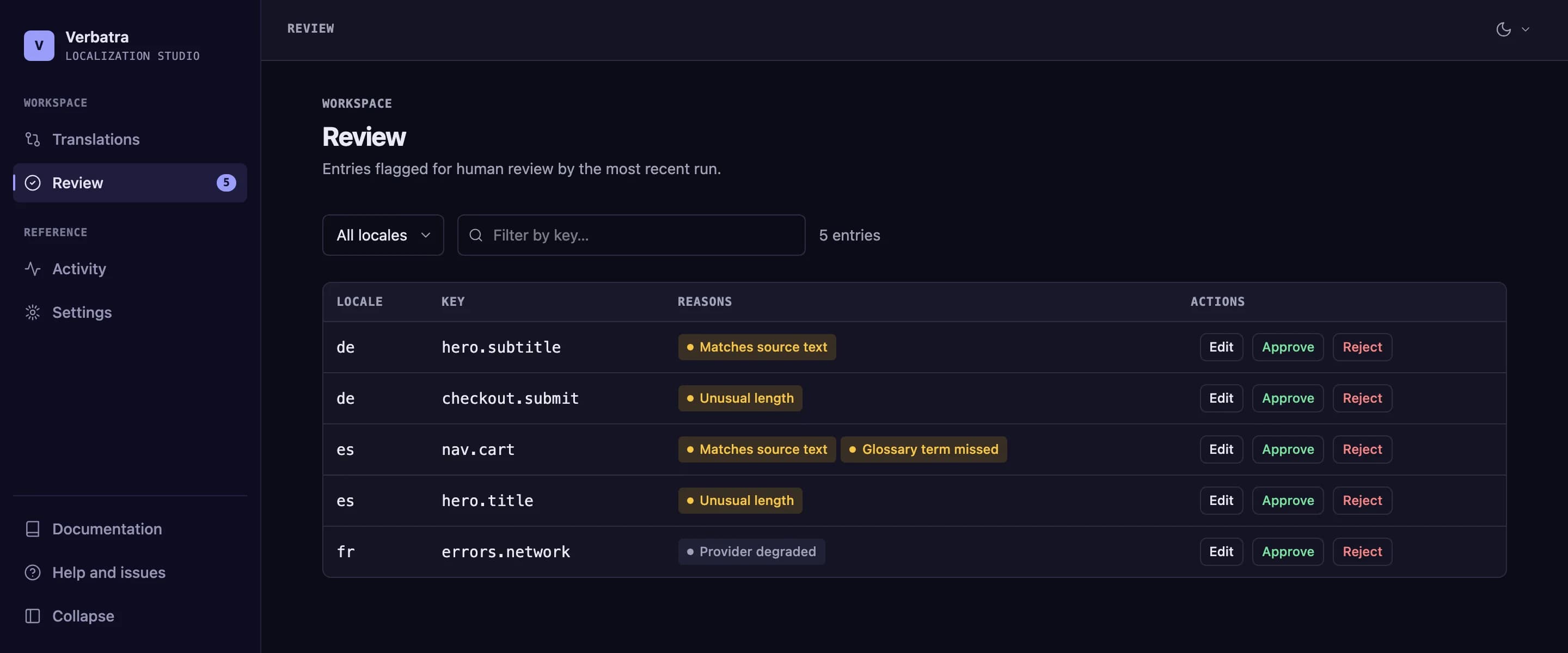
Libellés des signalements
Deux signalements de relecture s'affichent comme Over length budget et Reused after source edit.
Actions par ligne
Filtre par locale ou texte, puis traite chaque ligne :
- Edit ouvre l'éditeur soumis à la barrière d'intégrité. Une modification acceptée retire la ligne.
- Approve accepte la valeur telle quelle.
- Reject supprime la valeur pour qu'elle soit remplacée, après une confirmation.
Décisions enregistrées
Les deux décisions sont enregistrées dans verbatra.provenance.json selon les règles des Décisions de relecture. Une approbation exige aussi que la valeur soit à jour par rapport à sa source. Commite ensemble le fichier de locale, le fichier de verrouillage et le fichier de provenance ; dans un projet XLIFF, modifie au lieu de rejeter.
Une seule file pour toute l'équipe
La file est lue depuis les fichiers commités, donc un coéquipier qui les récupère voit la même file. Une valeur la quitte dès qu'une personne l'approuve, la rejette, l'écrit ou l'importe ; une valeur approuvée qu'une machine réécrit y revient.
Les puces Needs review et Approved basculent la liste et affichent des compteurs ; la barre restreint par origine ; une locale choisie, Approve all in l'approuve en entier après une confirmation. Pour faire échouer une pull request tant que des traductions automatiques attendent, lance verbatra check --require-reviewed en CI.
Traiter la file au clavier
Appuie sur j ou la flèche bas pour commencer, puis :
| Touche | Action |
|---|---|
j ou flèche bas | entrée suivante |
k ou flèche haut | entrée précédente |
a | approuver l'entrée en surbrillance |
r | la rejeter (la confirmation s'ouvre quand même) |
e ou Entrée | l'ouvrir dans l'éditeur |
t | la retraduire (seulement avec --allow-spend ; appelle ton fournisseur) |
x | la sélectionner ou désélectionner pour une action groupée |
? | afficher ou masquer la liste des raccourcis |
Les raccourcis sont en pause pendant que tu tapes, que le focus est dans la barre de filtres ou qu'une boîte de dialogue est ouverte.
Agir sur plusieurs entrées à la fois
Coche des lignes (ou la case d'en-tête pour tout ce que le filtre affiche), puis choisis Approve selected, Reject selected ou, avec --allow-spend, Retranslate selected. Les échecs sont listés par cause et restent sélectionnés. Un lot contient au plus 100 entrées à approuver ou rejeter, ou 20 à retraduire.
Retraduire une clé signalée
Démarre Studio avec la dépense autorisée (comment la dépense est accordée) :
verbatra studio --allow-spendUn bouton Retranslate apparaît alors sur chaque ligne de Review, et dans l'éditeur d'une clé pour une valeur avec un défaut d'intégrité. Il fait un appel au fournisseur, passe le résultat par la barrière d'intégrité et laisse la nouvelle valeur dans la file pour que tu l'approuves. Depuis une ligne de Review, une valeur écrite par une personne n'est jamais remplacée ; dans son éditeur sur Translations, choisis Replace anyway.
Traduire les changements en attente
Quand le fichier source ou un fichier de locale cible change pendant que Studio tourne, une notification affiche Source changed ou Target changed: de avec le décompte des clés. Avec --allow-spend, la notification de la source propose aussi Translate pending changes across all locales : la même exécution que verbatra translate.
Voir la couverture et la dernière exécution sur Overviewnouveau
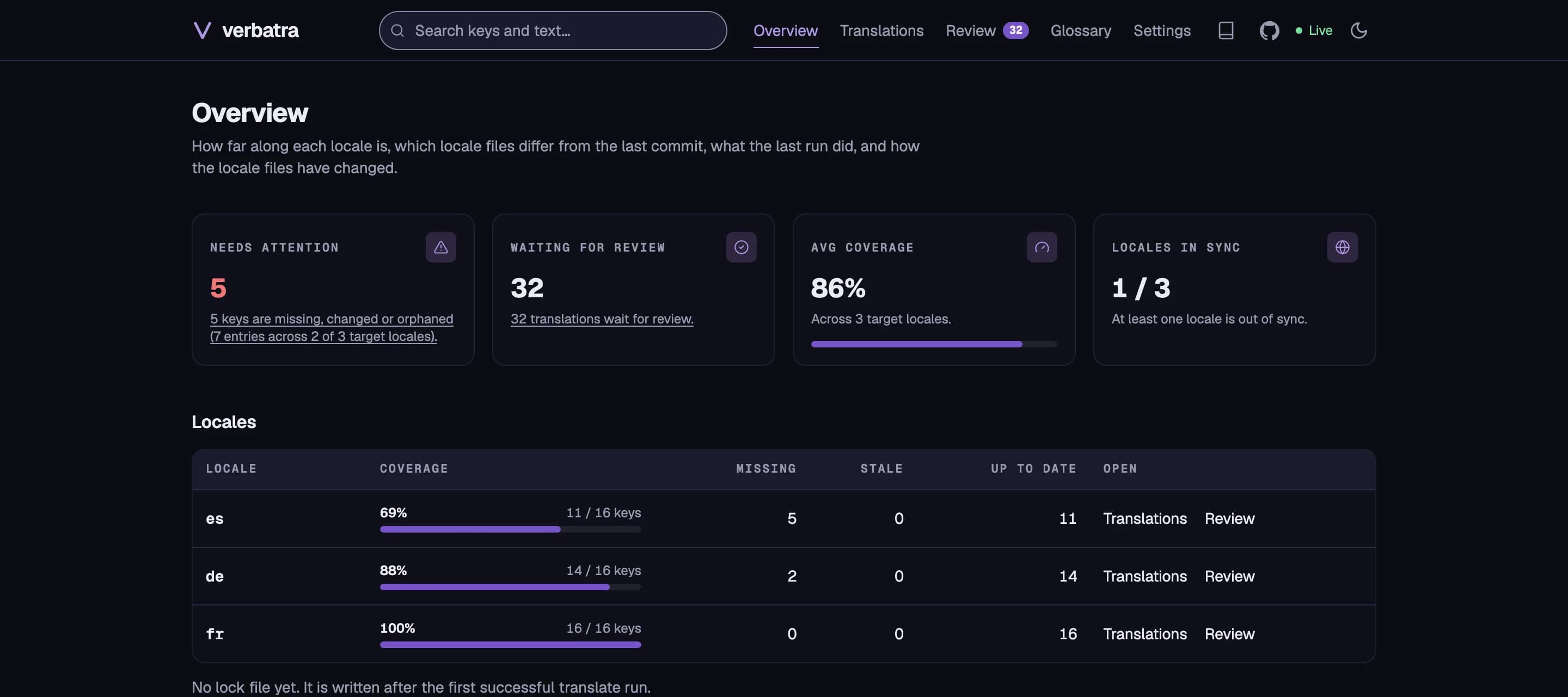
Overview est la page sur laquelle Studio s'ouvre. Elle montre la couverture de chaque locale avec son état dans le fichier de verrouillage, l'historique git de tes fichiers de locale et la consommation de tokens de la dernière exécution enregistrée, avec la jauge de budget quand un budget de tokens est configuré.
Run history and cost, en dessous, trace le coût et les tokens des exécutions les plus récentes au-dessus d'un tableau, avec la dernière couverture connue de chaque locale.
Garder le glossaire à jour sur la page Glossary
Glossary a sa propre page. Avec un glossaire JSON, tu peux chercher, ajouter, modifier et supprimer des termes. Supprimer demande d'abord confirmation ; les modifications non enregistrées demandent avant de quitter. Un glossaire inline reste en lecture seule.
Une modification du glossaire change ce que la prochaine exécution reçoit comme consigne, jamais un texte déjà écrit ; redémarre Studio pour que ses propres retraductions l'utilisent.
Vue par locale
Show translations for bascule vers la vue du glossaire d'une locale, avec sa traduction, ses rendus interdits et sa note.
Voir aussi
- Piloter Studio avec un agent de navigateur : le même flux depuis un agent d'IA dans le navigateur.
- Consigner les preuves de traduction automatique
- Relire et retraduire depuis le SDK