文档 / 指南
译文可能已过时
在 Studio 中审校
启动 Verbatra Studio,处理审校队列,就地修正条目,并在本地仪表盘中重新翻译被标记的键。
在 Verbatra Studio 中找出待处理的机器翻译,修正值,并批准或拒绝提供商写入的内容。
两条规则:本地编辑始终开启,提供商花费始终关闭,除非你用 --allow-spend 启动 Studio。
启动 Studio
npm install --save-dev @verbatra/studio
verbatra studio
打开它输出的 URL,其中包含令牌。端口、令牌、选项和实时刷新见 verbatra studio。
阅读 Translations 页面
一张键表新
Translations(翻译)是一张表,列出所有需要关注的键:缺失、已更改、孤立、受保护、在审校队列中,或未通过完整性检查。每行显示键、源文本和每个语言环境的状态;选择一个语言环境可查看译文、状态和来源。搜索也能找到已同步的键。
键的详情
点击某个键打开它的编辑器,其中列出每个语言环境的值,并带有完整性指示:占位符一致、不一致(并指出相关记号),或消息语法无效。还会显示:
| 详情 | 显示内容 |
|---|---|
| Inline markup mismatch(内联标记不一致) | 译文丢掉(-)或添加(+)的每个标签 |
| ICU arms mismatch(ICU 分支不匹配) | 与目标语言不匹配的复数或 select 分支;从右到左的值按从右到左渲染(语言与语言环境) |
| 来源徽章 | 每个值由谁写成,读取自 verbatra.provenance.json,例如 Machine(机器)、Human(人工)或 Edited outside verbatra(在 verbatra 之外编辑) |
按状态筛选
搜索框旁边的筛选标签按状态缩小表格范围,包括 Review queue(审校队列)和 Integrity problems(完整性问题)。Copy as review report(复制为审校报告)会把待处理的键复制为 Markdown,用于 pull request。
带完整性门禁的编辑
Edit(编辑)打开该语言环境的草稿。保存时,值会先通过完整性门禁;被拒绝的值不会写入,并显示原因。被接受的编辑会写入语言文件并更新锁文件。
草稿检查
编辑器显示该键的描述、你的草稿用到或漏掉的术语表条目,以及草稿相对于源值和 maxLength 的长度。按 Ctrl 或 Cmd 加 Enter 保存。
设置长度限制新
在长度行下方,Set limit(设置限制)、Change limit(更改限制)和 Remove limit(移除限制)会编辑该键在 verbatra.limits.json 中的条目,对所有语言环境生效。配置中的 maxLength 优先,且为只读。无法使用的文件会显示原因,并禁用该控件。限制只是建议:翻译运行会把更长的值标记为待审校,不会阻止任何内容。Studio 只为源键设置限制;为生成形式自身的键写入的限制仍然有效。
预览 ICU 消息新
使用 next-intl-json 或 arb 时,草稿下方折叠的 ICU preview(ICU 预览)会按该语言环境的语言和方向,为每个分支渲染一次。输入的示例值命中某个分支时会增加一行,否则显示一条说明。数字和日期使用这台计算机的语言数据,所以你的应用中可能有所不同。
与表格并排新
宽度达到 1280px 时,编辑器显示在表格旁边;更窄时是抽屉。带着未保存的编辑离开该键时,会询问你保存、放弃还是继续编辑;离开 Studio 时会出现浏览器自带的确认。
搜索与替换新
Search and replace(搜索与替换)更改译文值中的字面文本:选择文本、替换内容、大小写和语言环境,检查最多 1,000 处匹配,然后应用。固定的键和受保护的值不会被包含,除非你勾选它们的复选框。受保护的值是指由人工编写或导入的值,或在 verbatra 之外更改的值;verbatra.provenance.json 无法读取时,所有值都算受保护。
处理审校队列
Review(审校)页面列出每个由机器写成且无人批准的值:每个语言环境和键占一行,显示完整的源值和译文、来源,以及本机上次运行留下的所有审校标记。
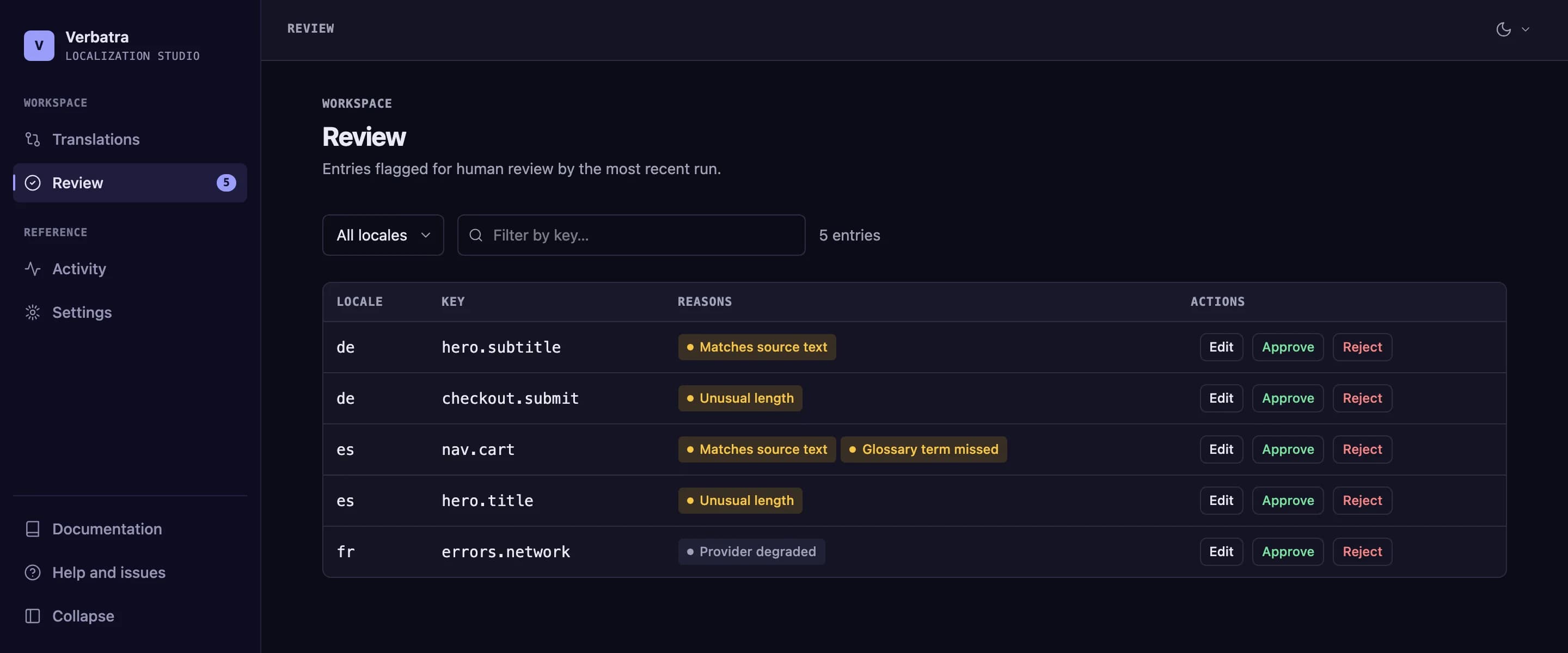
标记标签
有两个审校标记显示为 Over length budget(超出长度预算)和 Reused after source edit(源值编辑后复用)。
行操作
先按语言环境或文本筛选,然后:
- Edit 打开带完整性门禁的编辑器。被接受的编辑会清除该行。
- Approve(批准)接受该值。
- Reject(拒绝)在确认后移除该值,以便替换。
保存的决定
两种决定都按审校决定的规则保存在 verbatra.provenance.json 中。批准还要求该值相对于其源值是最新的(未过期)。把语言文件、锁文件和来源记录文件一起提交;在 XLIFF 项目中,请编辑而不是拒绝。
全团队共用一个队列
队列读取自已提交的文件,所以拉取这些文件的队友也能看到它。有人批准、拒绝、编写或导入某个值后,该值就离开队列;已批准的值被机器重写后会重新回到队列。
Needs review(待审校)和 Approved(已批准)标签切换列表并显示数量;筛选栏按来源缩小范围;选定语言环境后,Approve all in(全部批准)会在确认后全部批准。要在机器翻译等待批准期间让 pull request 失败,请在 CI 中运行 verbatra check --require-reviewed。
用键盘处理队列
按 j 或向下箭头开始,然后:
| 按键 | 操作 |
|---|---|
j 或向下箭头 | 下一个条目 |
k 或向上箭头 | 上一个条目 |
a | 批准高亮的条目 |
r | 拒绝它(仍会弹出确认) |
e 或 Enter | 在编辑器中打开它 |
t | 重新翻译它(仅在使用 --allow-spend 时可用;会调用你的提供商) |
x | 选中或取消选中它,用于批量操作 |
? | 显示或隐藏快捷键列表 |
在筛选栏或对话框中输入时,快捷键暂停。
一次处理多个条目
勾选各行(或勾选表头复选框以选中所有筛选出的行),然后选择 Approve selected(批准所选)、Reject selected(拒绝所选),或在使用 --allow-spend 时选择 Retranslate selected(重新翻译所选)。失败的条目按原因列出,并保持选中。一个批次最多包含 100 个要批准或拒绝的条目,或 20 个要重新翻译的条目。
重新翻译被标记的键
以允许花费的方式启动 Studio(如何授予花费权限):
verbatra studio --allow-spend每个 Review 行上会出现 Retranslate(重新翻译)按钮;对于有完整性缺陷的值,该按钮也出现在键的编辑器中。它只发起一次提供商调用,用完整性门禁检查结果,并把新值留在队列中等待批准。在 Review 行中,人工编写的值永远不会被替换;如需替换,在 Translations 页面中该键的编辑器里选择 Replace anyway(仍然替换)。
翻译待处理的更改
Studio 运行期间,源语言环境或目标语言环境的文件发生变化时,会显示一条弹出提示,内容为 Source changed 或 Target changed: de,并附上键的数量。使用 --allow-spend 时,源文件的弹出提示还会提供 Translate pending changes across all locales(翻译所有语言环境中待处理的更改),即 verbatra translate 会执行的那次运行。
在 Overview 中查看覆盖率和上次运行新
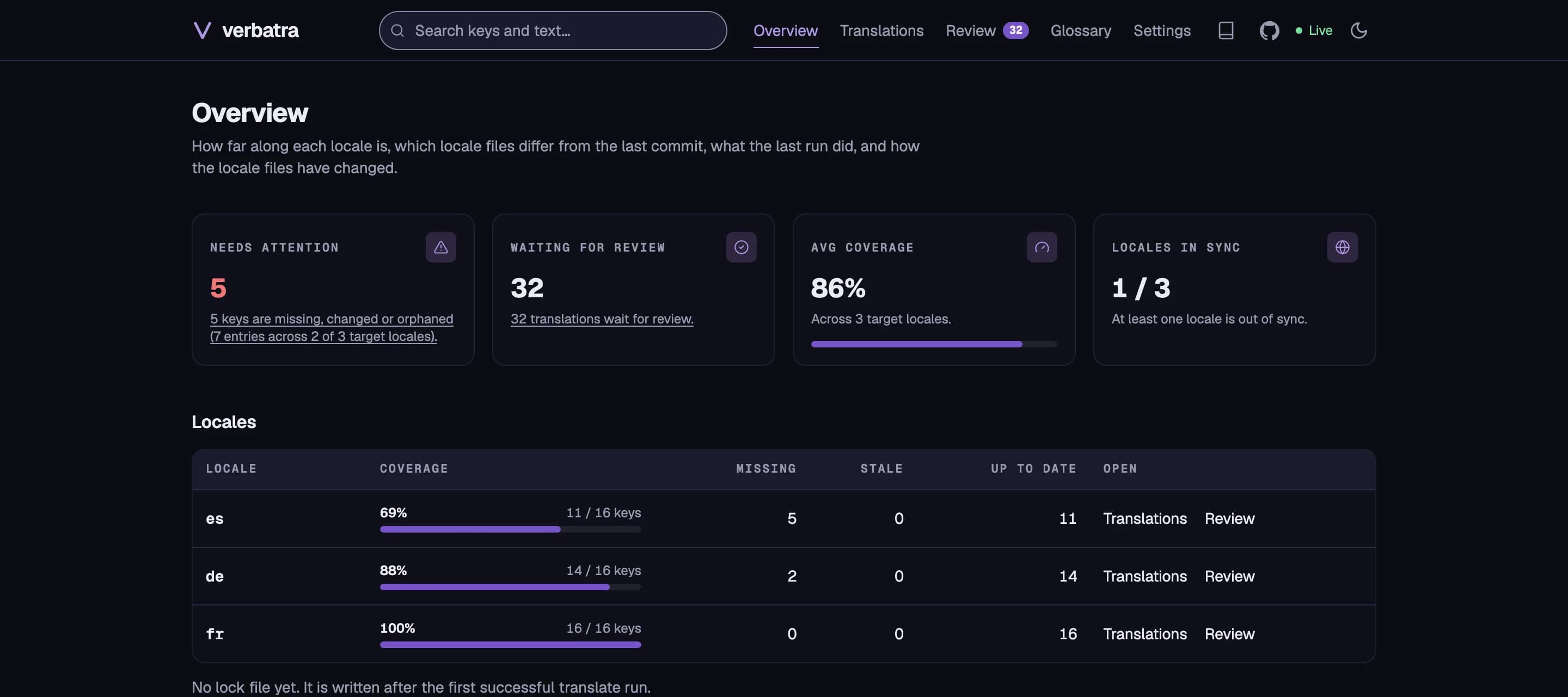
Studio 默认打开 Overview(概览)页面:显示每个语言环境的覆盖率及其锁文件状态(见锁文件与来源记录)、语言文件的 git 历史,以及上次运行的 token 用量(设置了预算时还有预算仪表)。
其下方的 Run history and cost(运行历史记录与费用)在表格上方用图表显示最近几次运行的费用和 token,表格中是每个语言环境最近一次已知的覆盖率。
在 Glossary 页面保持术语表最新
Glossary(术语表)有自己的页面。使用 JSON 术语表时,你可以搜索、添加、编辑和删除术语。删除前会先询问;有未保存的编辑时,离开前会询问。内联术语表保持只读。
术语表的编辑只改变下次运行收到的内容,不会改动已经写入的文本;请重启 Studio,让它自己的重新翻译使用新内容。
按语言环境查看
Show translations for(显示译文)切换到某个语言环境的术语表视图:译文、禁用的译法和备注。
相关内容
- 用浏览器智能体操作 Studio:从浏览器中的 AI 智能体执行同样的工作流程。
- 记录机器翻译证据
- SDK 参考:审校与重新翻译